
Apariencia
Ubicaciones
Cada ejemplar puede indicar dónde se encuentra. Puedes crear una estructura de casa, habitación, estantería y balda.
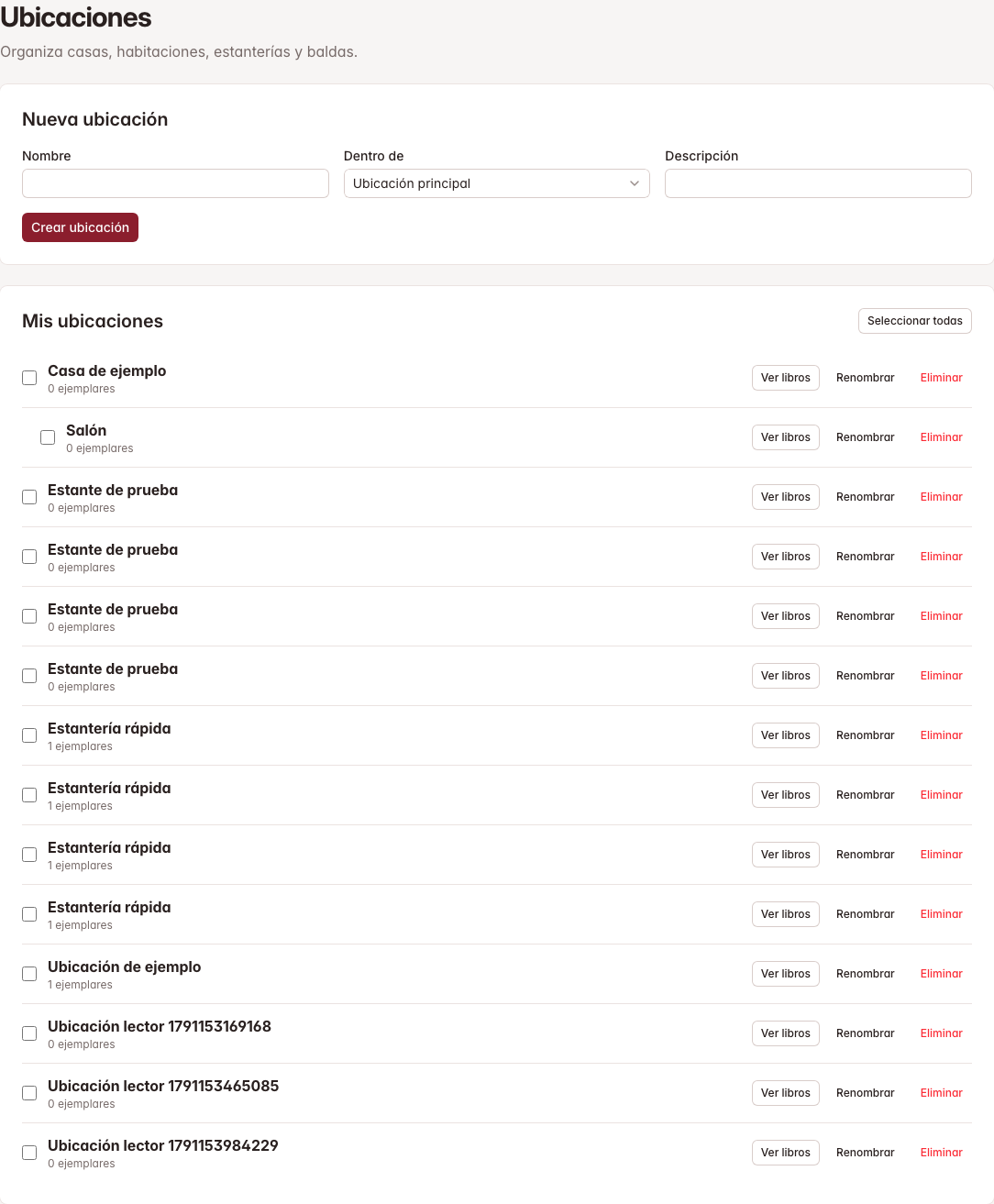
Crear una ubicación
- Abre Ubicaciones.
- Escribe el Nombre.
- En Dentro de, elige Ubicación principal o una ubicación existente para crear una hija.
- Añade una Descripción si ayuda a reconocer el lugar.
- Pulsa Crear ubicación.
La nueva ubicación aparece en Mis ubicaciones bajo su ubicación superior.
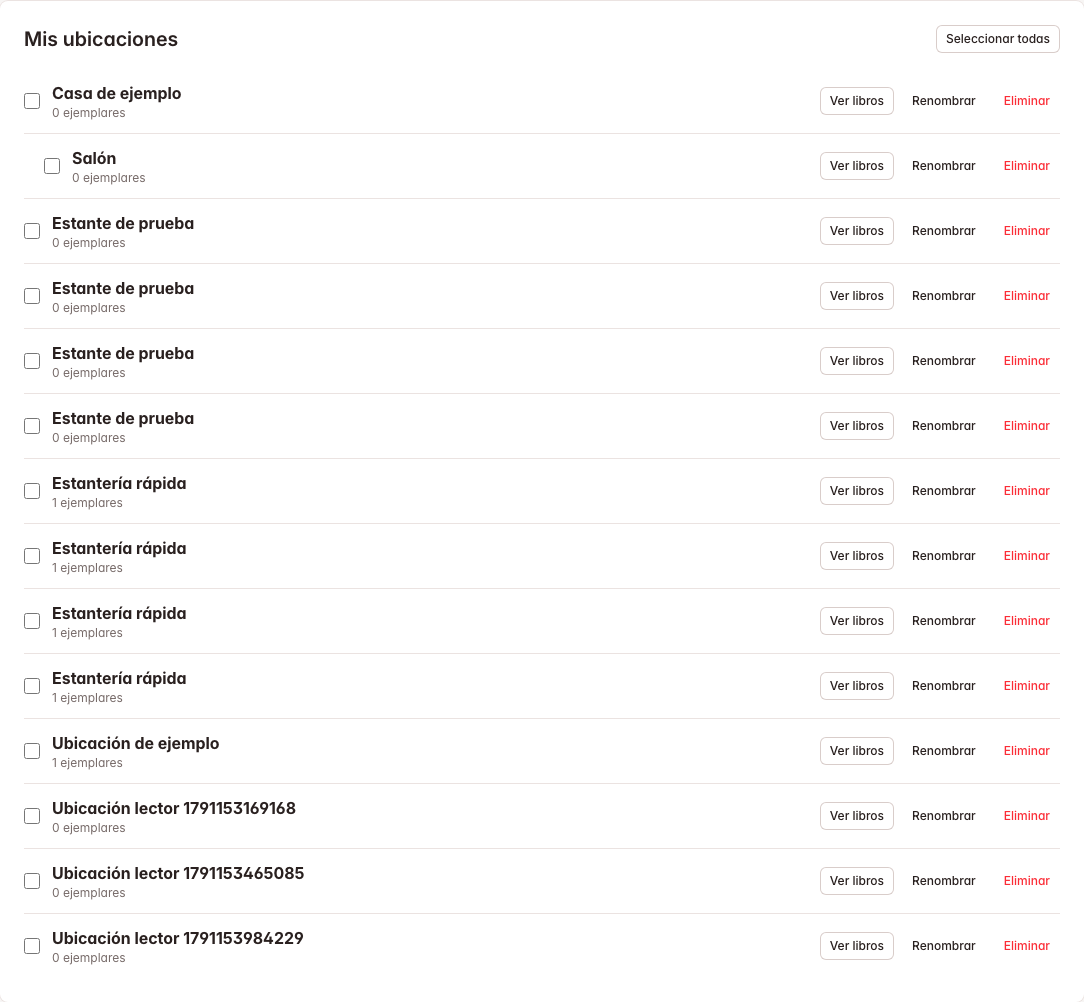
Renombrar o eliminar
Pulsa Renombrar junto a una ubicación, escribe el nuevo nombre y pulsa Guardar.
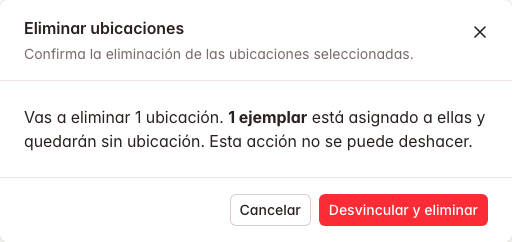
Si tienes el rol de administrador, pulsa Eliminar en la fila para borrar una ubicación. También puedes marcar varias casillas y pulsar Eliminar seleccionadas. Seleccionar todas incluye las ubicaciones visibles del árbol. Si una ubicación tiene hijas, selecciónalas también; el cuadro de confirmación indica qué ubicaciones hijas faltan y no permite continuar hasta incluirlas.
El cuadro de confirmación muestra cuántos ejemplares quedarán sin ubicación. Pulsa Desvincular y eliminar para quitar primero la ubicación de esos ejemplares y borrar después todas las ubicaciones seleccionadas. Pulsa Cancelar para conservarlas.
En la cola del alta ISBN/EAN, las filas mantienen contraste en tema oscuro:

Asignar un ejemplar
Durante el alta, elige la ubicación en Ejemplar → Ubicación. Para mover un libro que ya existe, abre su ficha desde el catálogo, cambia la Ubicación del ejemplar y pulsa Guardar ejemplar.
Ubicaciones con contenido
No se puede situar una ubicación dentro de sí misma ni de una descendiente. Al borrar una ubicación con ejemplares, la aplicación los deja sin ubicación después de que lo confirmes. Los libros conservan su ubicación al renombrarla.