
Apariencia
Alta de libros
Puedes registrar una edición y un ejemplar escaneando su ISBN o EAN o creando una ficha sin código. Cada ejemplar tiene su propio propietario y puede ocupar una ubicación diferente.
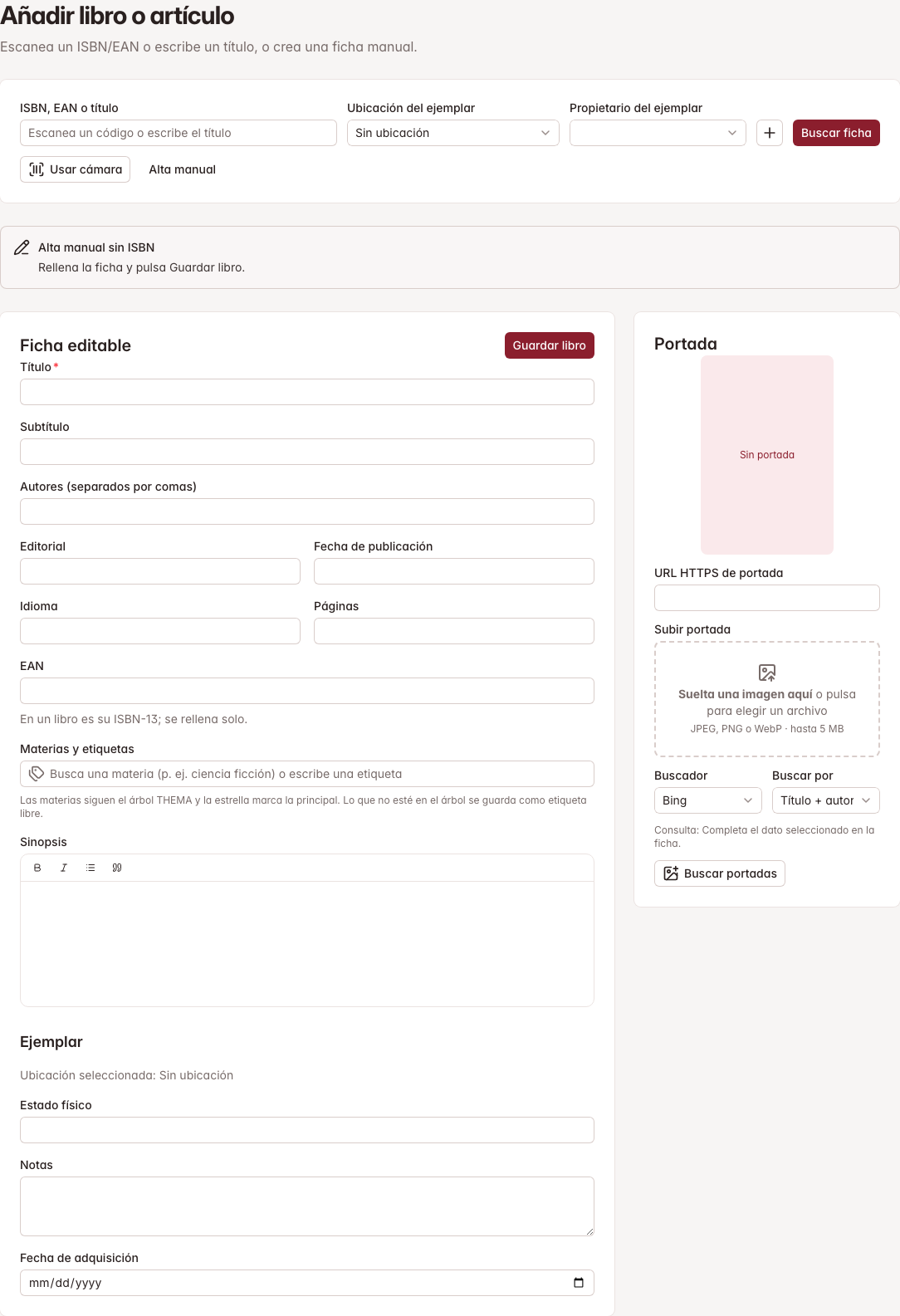
La pantalla muestra un campo único de búsqueda, la ubicación del ejemplar, la ficha que vas a confirmar y las opciones de portada.
Buscar fichas por código o título
- Abre Añadir libro.
- Escribe o escanea en ISBN, EAN o título y pulsa Intro o Buscar ficha. La aplicación reconoce los códigos ISBN/EAN; cualquier otro texto se busca como título y te deja elegir la edición antes de añadirla. Puedes pegar varios códigos separados por espacios, saltos de línea, comas o punto y coma. Los títulos con espacios se interpretan como una única consulta.
- Elige Ubicación del ejemplar y Propietario del ejemplar antes de buscar; el botón + permite crear y seleccionar una ubicación sin salir de la pantalla.
- Las peticiones se añaden a Búsquedas en cola y el campo se limpia al aceptarlas, así puedes seguir enviando consultas mientras se procesan en segundo plano. La cola va de la más reciente a la más antigua: la búsqueda que acabas de añadir aparece la primera. Cuando se lee una ficha, su portada y su título aparecen en el elemento de la cola y, durante 3 segundos, justo debajo de la caja de texto (o del visor de la cámara, si estás escaneando) con el rótulo Ficha leída. Si la búsqueda no encuentra título, solo se muestra el código.
- Al terminar la consulta, la edición y el ejemplar se añaden automáticamente a la biblioteca. La ficha encontrada se abre para que la revises; puedes abrir cualquier resultado con Editar ficha.
- Si prefieres leer los códigos con la cámara del dispositivo, pulsa Usar cámara y sigue Escanear varios libros con la cámara. Si el botón está desactivado, el texto de debajo explica el motivo; mientras tanto puedes usar el campo de texto.
- Revisa la Ficha editable. Los campos que no aparezcan en las fuentes externas quedan vacíos para que los completes. El propietario y la ubicación elegidos se conservan para el ejemplar.
- Si cambias algún dato o seleccionas otra portada, pulsa Guardar libro, situado en la parte superior derecha de la ficha. Sin cambios pendientes, el botón permanece desactivado.

Mientras se buscan los datos, el icono giratorio indica el progreso. Al terminar, la ficha se añade automáticamente a la biblioteca.
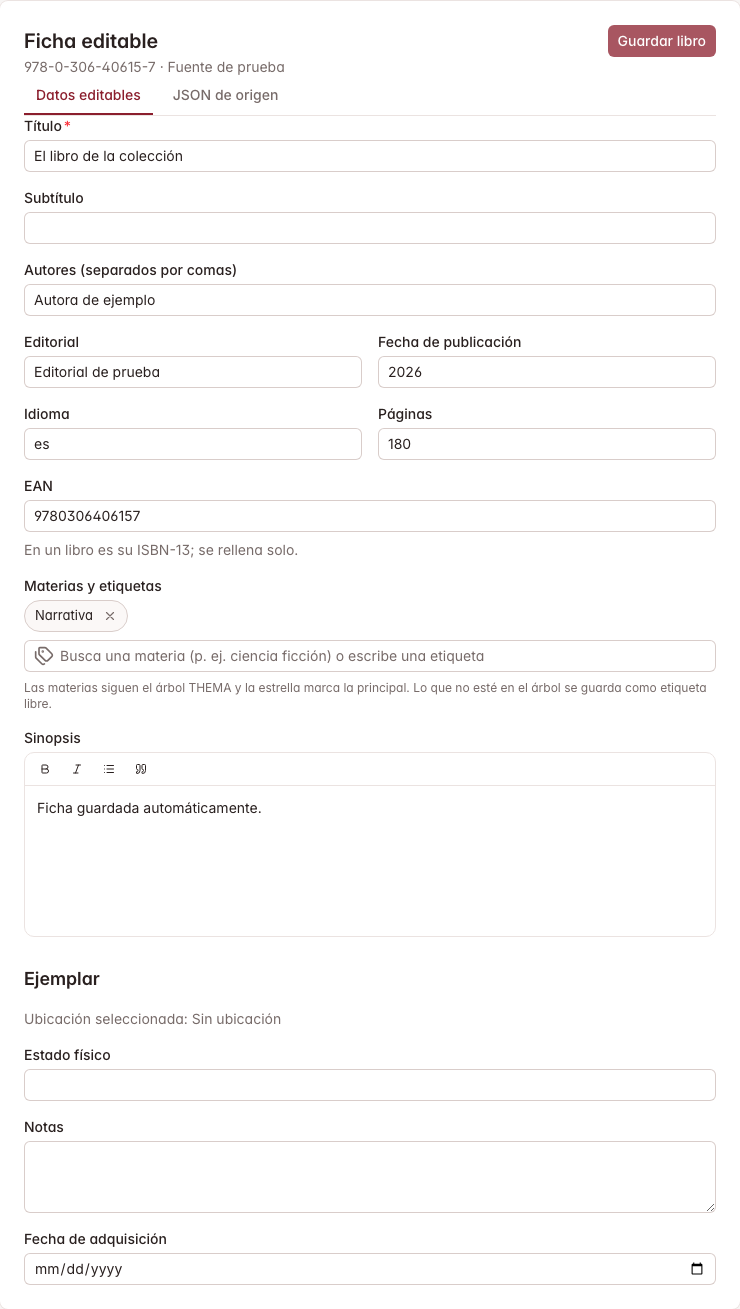
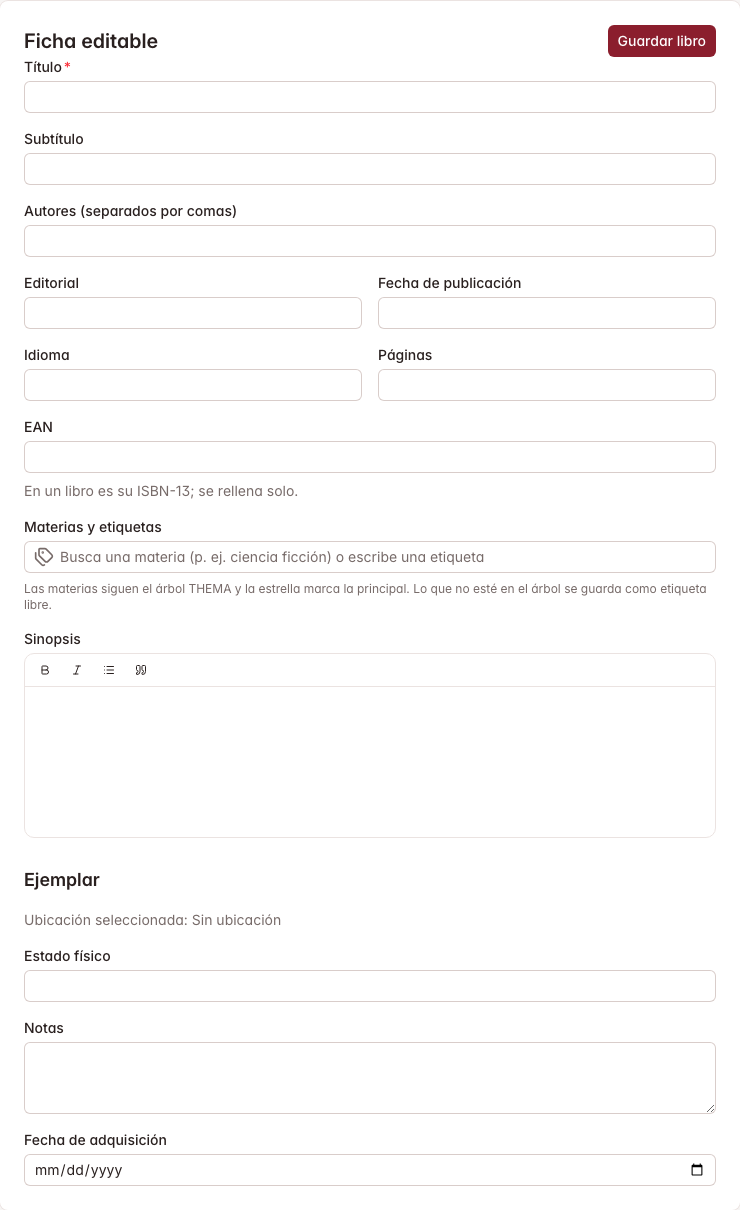
Puedes corregir autores, editorial, fecha, idioma, páginas, EAN, materias y sinopsis después de que la ficha se haya añadido. Los cambios quedan pendientes hasta que pulses Guardar libro; al guardarse aparece el aviso Cambios guardados. en una esquina, que se cierra solo. En Sinopsis, usa la barra del editor para aplicar negrita, cursiva, listas o citas.

El icono rojo junto a Editar ficha indica que esa ficha tiene cambios pendientes. Si abres otra ficha o empiezas un alta manual, la aplicación te preguntará antes de descartar esos cambios.
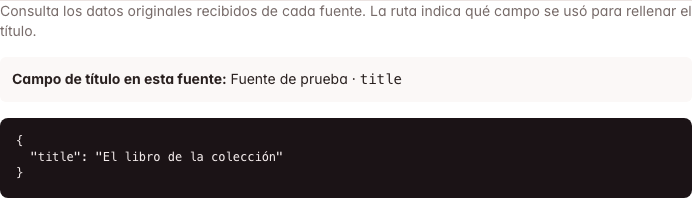
En Ficha editable, abre la pestaña JSON de origen para revisar la respuesta original de cada fuente bibliográfica. Si hay varias, elige una en Fuente. La nota superior indica la ruta del campo de título en esa respuesta y señala qué proveedor aportó el título que aparece en el formulario.
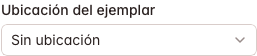
El selector acompaña al ISBN/EAN para que la ubicación se envíe con la búsqueda y se asigne al ejemplar al completar la búsqueda.
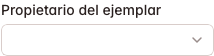
El propietario seleccionado se asigna a cada ejemplar al completar la búsqueda. Puedes cambiarlo después desde la ficha del libro.
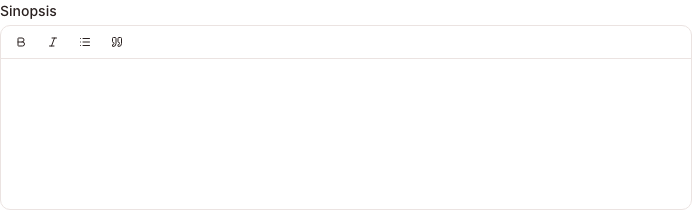
El editor conserva el formato HTML admitido en la sinopsis; el servidor elimina etiquetas y enlaces peligrosos antes de guardarla.
Fuentes y guiones
La aplicación valida el dígito de control del ISBN-10 o ISBN-13, consulta la edición exacta y calcula los guiones con los rangos descargados de la Agencia Internacional del ISBN. Si falta un rango o una fuente externa, el ISBN compacto sigue siendo válido y puedes completar la ficha. Al guardar un libro se conservan siempre, sin guiones, el ISBN-13, el ISBN-10 (solo si el ISBN empieza por 978) y el EAN, que en un libro es el propio ISBN-13; los guiones se guardan aparte. Basta con dar uno de los dos códigos: si escribes un ISBN, se rellena el EAN, y si escribes o escaneas el EAN de un libro, se rellena el ISBN. Si el ISBN y el EAN no corresponden al mismo libro, la aplicación no los guarda y te lo indica.
Copia local de la portada
Al guardar un libro, la aplicación descarga la portada elegida (también las de ISBNdb, que llegan con un enlace firmado y caducable) y guarda una copia en el servidor; así no desaparece si el origen la retira. La copia se hace al crear la ficha y cada vez que cambias la URL de portada. Si la descarga falla o la imagen no es JPEG, PNG o WebP de al menos 100 píxeles, se conserva la URL original. Las portadas de fichas anteriores no se copian automáticamente.
El ISBN y el EAN se guardan en campos separados. El ISBN normalizado es su forma compacta ISBN-13 y se indexa para búsquedas exactas. El EAN admite códigos EAN-8 y EAN-13; no se deduce automáticamente cuando solo se conoce un ISBN.
EAN que no es un ISBN
Cuando lees un EAN, la aplicación lo convierte a ISBN-13 si empieza por 978 o 979. Si el EAN es válido pero no corresponde a un libro (por ejemplo, un EAN-8 o un código de otro producto), no se consulta ningún proveedor externo ni se buscan imágenes: la aplicación crea la ficha con el título Artículo seguido del EAN y te avisa de que no se ha buscado. Completa los datos a mano desde Editar ficha.
Buscar por título y elegir la edición
Cuando no tienes el código a mano, puedes crear la ficha a partir del título. La búsqueda no añade nada por su cuenta: primero te enseña las ediciones encontradas para que escojas la correcta.
- En ISBN, EAN o título, escribe el título (puedes añadir alguna palabra más, como el apellido del autor) y pulsa Intro o Buscar ficha.
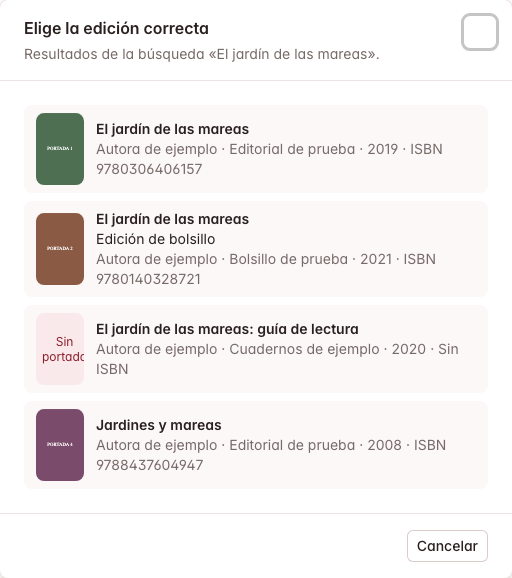
- Se abre el diálogo Elige la edición correcta con los 10 primeros resultados: primero los de Google Books y, a continuación, los de Open Library hasta completar la lista. Cada uno muestra la portada, el título, los autores, la editorial, el año y el ISBN, o Sin ISBN si la fuente no lo indica.
- Pulsa la edición que corresponde a tu libro. El diálogo se cierra y la edición pasa a Búsquedas en cola, donde se procesa como cualquier otra búsqueda: la ficha y el ejemplar se añaden a la biblioteca con la Ubicación del ejemplar y el Propietario del ejemplar seleccionados.
- Si ninguna edición es la tuya, pulsa Cancelar. No se añade nada y el texto se conserva en el campo para que lo afines y vuelvas a buscar.
TIP
Si la edición elegida tiene ISBN, la ficha se completa también con el resto de fuentes bibliográficas, igual que al buscar por código. Sin ISBN, la ficha se crea solo con los datos de Google Books y puedes completarla después. DILVE y CEGAL solo admiten consultas por ISBN, así que no aparecen en la lista de resultados: intervienen al completar la edición elegida.
INFO
Google Books limita las consultas diarias sin clave; cuando se agotan, la lista se rellena solo con Open Library. Si el diálogo indica que no se ha encontrado ninguna edición, prueba con menos palabras o con el título original, o usa Alta manual.
Añadir otro ejemplar del mismo código
Si el ISBN o EAN ya existe, la pantalla muestra un aviso con la ficha coincidente. La aplicación añade igualmente otro ejemplar con su propietario y ubicación seleccionados; ambos comparten los datos bibliográficos y sus identificadores. Los cambios que hagas a la ficha bibliográfica se aplican a la edición compartida al pulsar Guardar libro.
Si ninguna fuente devuelve un título, se usa temporalmente el ISBN como título para poder crear la ficha; puedes sustituirlo y guardar el cambio.
Alta sin ISBN
- Pulsa Alta manual. Esta ficha manual aún no existe en la biblioteca.
- Escribe el Título y los demás datos disponibles.
- Completa los datos del Ejemplar y pulsa Guardar libro, en la parte superior derecha de la ficha.
Materias y etiquetas
El campo Materias y etiquetas clasifica el libro de dos maneras:
- Materias: códigos del árbol THEMA. Las fichas que llegan de DILVE o de CEGAL ya las traen; aparecen como chips de color y, al pasar el cursor, muestran su ruta en el árbol (por ejemplo, Ficción › Crímenes o misterio).
- Etiquetas: palabras tuyas, sin código, como Regalo o Club de lectura.
Para añadir una, escribe en Añadir materia o etiqueta:
- Escribe una o varias palabras del nombre de la materia, con o sin tildes y en cualquier orden (por ejemplo,
ciencia ficcion), o su código. - Elige una materia de la lista, con el ratón o con las flechas y Intro.
- Si lo que buscas no está en el árbol, pulsa Intro o elige Añadir «…» como etiqueta libre.
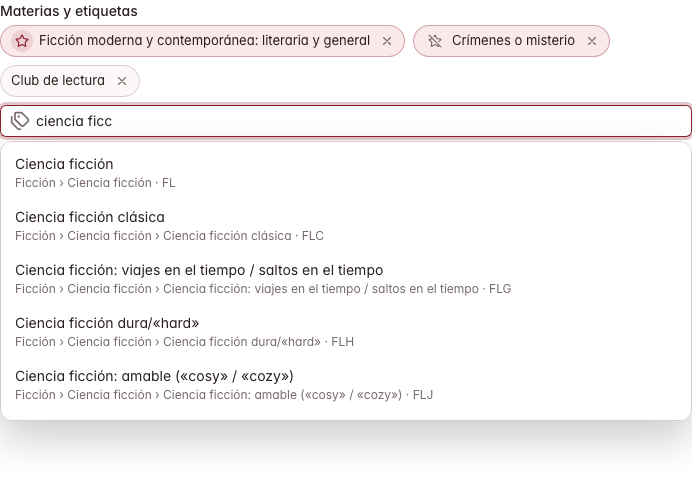
La estrella de cada chip marca la materia principal; pulsa la estrella de otra para cambiarla. La × quita la materia o la etiqueta. Guarda la ficha para conservar los cambios.
Portada
La ficha propone la cubierta que encuentre para esa edición. Puedes cambiarla antes de guardar:
| Opción | Acción |
|---|---|
| URL HTTPS de portada | Pega una dirección directa a una imagen. |
| Subir portada | Suelta una imagen JPEG, PNG o WebP de hasta 5 MB sobre el recuadro Suelta una imagen aquí, o pulsa el recuadro para elegir el archivo. |
| Elige una portada | Si falta portada en los proveedores bibliográficos, revisa las propuestas: primero las de Bing y, si no llegan a cinco, las de Brave Imágenes o Google Custom Search cuando están configurados. Cada propuesta indica su buscador. |
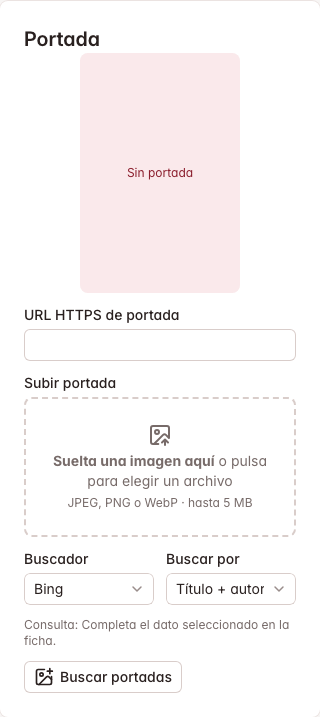
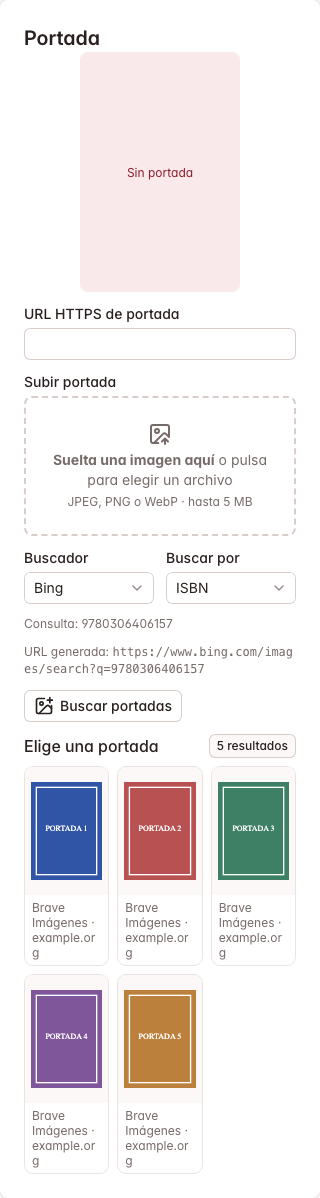
La tarjeta de portada muestra la previsualización, el campo URL HTTPS de portada y el recuadro para subir un archivo. Al soltar la imagen, el campo se rellena con la copia guardada en el servidor y el origen queda como Archivo propio. Si el archivo no es una imagen admitida, está vacío, supera 5 MB o sueltas varios a la vez, el recuadro no sube nada y aparece el motivo.
La búsqueda de imágenes se ejecuta en segundo plano al dar de alta el libro y no necesita claves: consulta Bing con el ISBN o EAN y solo propone las imágenes que contienen ese identificador (si la ficha se buscó por título y autor, usa ese texto). Si Bing aporta menos de cinco, las completan Brave y Google Custom Search cuando el administrador los ha configurado. Para repetir la búsqueda a mano, Buscador tiene Bing seleccionado de forma predeterminada. En Buscar por elige ISBN, EAN o Título + autor; estas opciones solo afectan a la consulta de portada, y son las mismas en el alta y al editar una ficha. Bing extrae resultados de la página HTML; Brave consulta su API oficial cuando hay una clave configurada; Google Custom Search solo actúa como alternativa para instalaciones con acceso previo. Google ha cerrado las nuevas altas de su API JSON y la discontinuará el 1 de enero de 2027. Sin claves configuradas, puedes usar Bing o pegar una URL HTTPS o subir una imagen. El administrador debe configurar BRAVE_SEARCH_API_KEY en el .env del servidor para usar Brave.
Revisa la portada
Los resultados HTML de Bing pueden incluir imágenes que no son portadas y su orden puede variar entre búsquedas. Comprueba la imagen y su procedencia antes de seleccionarla y pulsa Guardar libro para conservarla.
Portadas ajenas
Comprueba que puedes usar una imagen de terceros antes de subirla a tu biblioteca. También puedes dejar la ficha sin portada.
Si la búsqueda falla
Comprueba el código si aparece un error de ISBN o de dígito de control. Si la búsqueda no encuentra la edición, se abre una ficha vacía con el ISBN validado: completa el título y guarda. Si el estado tarda más de tres minutos, vuelve a iniciar la búsqueda. Si un proveedor externo no responde, los libros ya guardados siguen disponibles.
Ver también: consultar la ficha, ubicaciones y glosario.
Escanear varios libros con la cámara
Preliminar
Esta función está verificada con una cámara simulada y con la cámara de un portátil, pero aún no en un iPhone. Esta página se revisará cuando se confirme.
- Elige Ubicación del ejemplar y Propietario del ejemplar.
- Pulsa Usar cámara y autoriza el acceso cuando el navegador lo pida. El botón solo está activo si el dispositivo puede abrir la cámara: hace falta una conexión segura (HTTPS) y un navegador que permita leer códigos de barras. Si no, aparece un texto con el motivo.
- Acerca el código de barras del libro (EAN-13 o EAN-8) al encuadre. Cada código leído se añade a Búsquedas en cola y se procesa en segundo plano, igual que si lo hubieras escrito.
- La cámara no se cierra al leer un código. Pasa al siguiente libro y repite. Debajo del visor ves el último código leído y cuántos libros llevas encolados en esta sesión.
- Si hace falta luz y tu dispositivo lo permite, pulsa Encender linterna. Si no se lee nada, el visor te avisa: sujeta el libro a unos 20-30 cm, con buena luz y sin reflejos, de modo que el código se vea nítido. Las cámaras de portátil suelen no enfocar de cerca. Si la lectura es dudosa, el aviso muestra el valor leído. Debajo hay un desplegable Detalles técnicos con el lector utilizado, la resolución de la imagen y los errores, útil para explicar un problema.
- Para cerrar la cámara pulsa Detener cámara. También se cierra al salir de la pantalla.
Ten en cuenta:
- Cada código se lee una sola vez por sesión de cámara: si vuelves a acercar un libro que ya has leído, se ignora. Para añadir otro ejemplar del mismo libro, pulsa Detener cámara y vuelve a pulsar Usar cámara, o búscalo con el campo de texto. Si una lectura no se pudo encolar, puedes volver a leerla.
- Se ignoran las lecturas con un dígito de control incorrecto, para no crear fichas con códigos mal leídos.
- La ubicación y el propietario que tengas seleccionados en cada lectura son los que se asignan a ese ejemplar; puedes cambiarlos entre libros sin cerrar la cámara.
- Mientras la cámara está abierta, las fichas terminadas no se abren solas. Cuando acabes, usa Editar ficha en la cola para revisar cada una.
Instalar la aplicación
Preliminar
La instalación está preparada y se ha comprobado en Chromium (manifiesto, service worker y página sin conexión), pero aún no se ha verificado en un Android, un iPhone ni un navegador de escritorio reales.
Puedes instalar Control Biblioteca para abrirla como una aplicación, sin la barra del navegador. Necesita HTTPS (o localhost). En Ajustes, la tarjeta Instalar la aplicación indica qué hacer en tu navegador y, cuando este lo permite, muestra el botón Instalar aplicación; ese mismo botón aparece como un icono de descarga en la barra superior.
| Dispositivo | Cómo se instala |
|---|---|
| Android (Chrome, Edge) | Pulsa Instalar aplicación o, en el menú del navegador, Instalar aplicación o Añadir a pantalla de inicio. |
| iPhone y iPad | Abre la aplicación en Safari o Chrome, pulsa Compartir, elige Añadir a pantalla de inicio y confirma con Añadir. iOS no permite instalar con un botón de la página. |
| Escritorio (Chrome, Edge) | Pulsa Instalar aplicación, o el icono de instalación de la barra de direcciones. En Safari de macOS, usa Archivo y Añadir al Dock. |
La aplicación instalada ofrece los atajos Añadir libro y Mi biblioteca al mantener pulsado su icono (en Android y en el escritorio). Necesita conexión con el servidor: sin red muestra una página de Sin conexión con el botón Reintentar y nunca guarda tus libros, préstamos ni lecturas en el dispositivo. La cámara funciona igual desde la aplicación instalada, aunque iOS puede volver a pedir el permiso cada vez que la abres.