
Apariencia
Catálogo y búsqueda
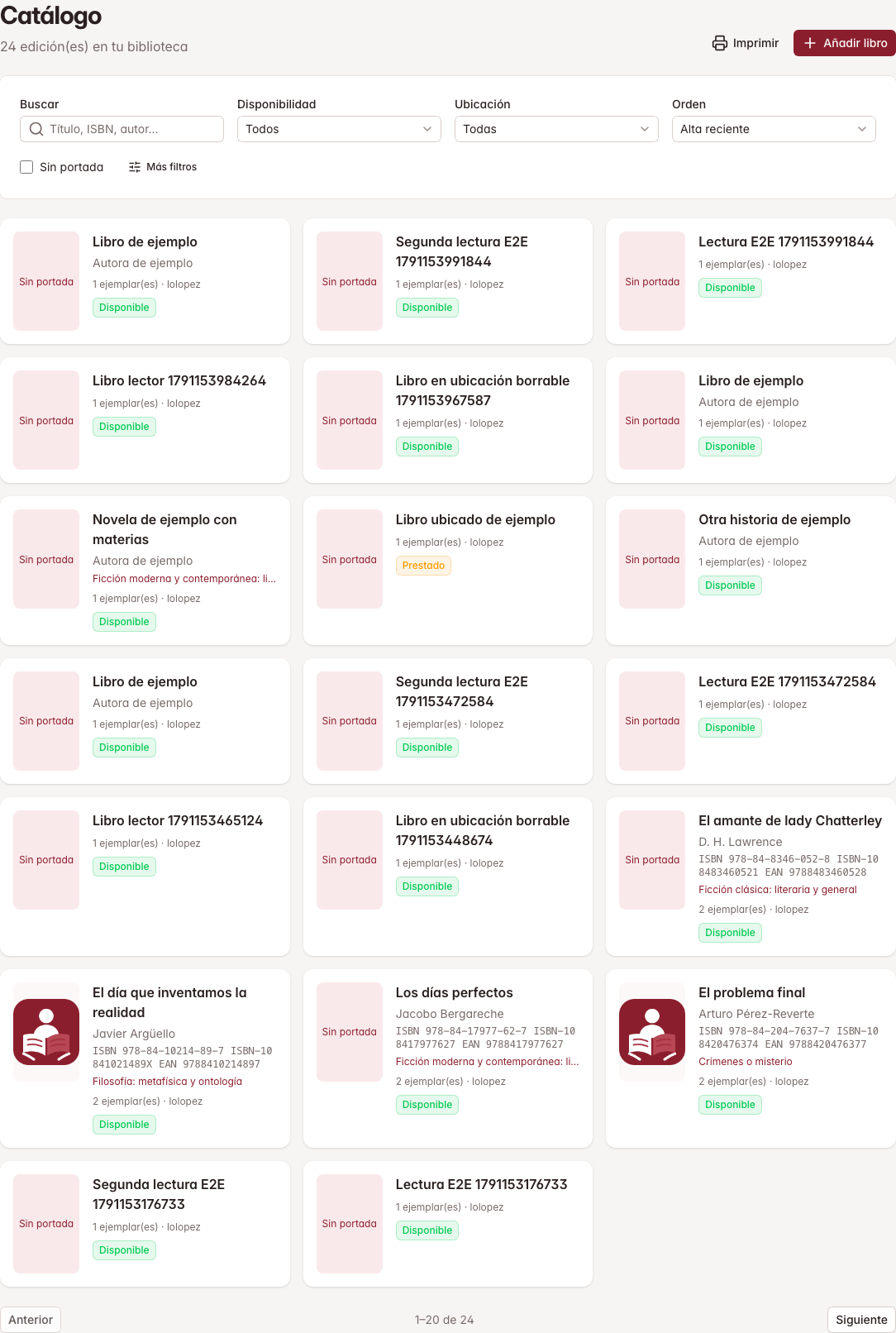
El Catálogo reúne las ediciones y ejemplares de tu biblioteca. Cada tarjeta muestra la portada completa, el título, los autores, los identificadores, la materia principal, el número de ejemplares y la disponibilidad.
Encontrar un libro
- Abre Mi biblioteca desde la navegación o escribe una consulta en el campo superior Busca por título, autor o ISBN….
- En el catálogo, escribe en Buscar un título, ISBN, autor, editorial, categoría, nota, ubicación o nombre de prestatario.
- Combina la búsqueda con Disponibilidad, Ubicación o Sin portada si necesitas acotar los resultados.
- Pulsa Más filtros para filtrar por Materia, Etiqueta, Editorial o Idioma. En el móvil, ese mismo botón despliega también Disponibilidad, Ubicación y Orden, que están plegados para dejar los libros a la vista.
- En Orden, elige Alta reciente, Título o Autor.
- Pulsa una tarjeta para abrir la ficha y consultar sus ejemplares.

La lista se actualiza al cambiar los filtros. Cuando hay más de veinte resultados, usa Anterior y Siguiente.
Filtrar por materia, etiqueta, editorial o idioma
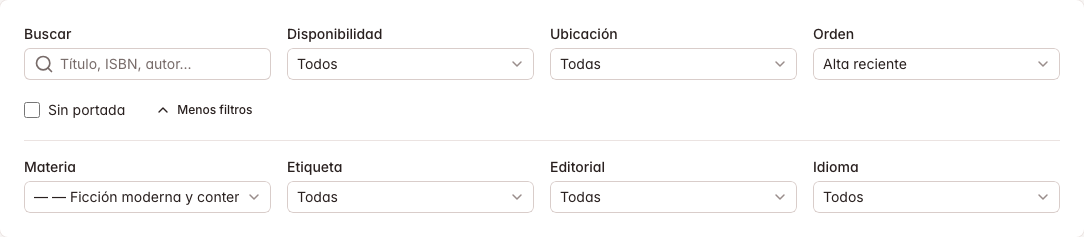
Los desplegables de Más filtros solo ofrecen valores que tienen libros, con su recuento entre paréntesis.
- Materia muestra el árbol THEMA con sangría. Al elegir una rama se incluyen todas las que cuelgan de ella: Ficción incluye Ficción clásica y Crímenes o misterio.
- Etiqueta, Editorial e Idioma filtran por el valor exacto, sin distinguir mayúsculas.
Debajo de los filtros aparece un chip por cada filtro aplicado; la × de cada chip lo quita y Quitar filtros los quita todos. Los filtros quedan en la dirección de la página: puedes guardarla en favoritos o compartirla, y se conservan al volver de una ficha.
Imprimir abre la impresión del navegador con el resultado actual, sin la navegación ni los filtros.
ISBN con o sin guiones
Puedes buscar el ISBN-13, el ISBN-10, el EAN o el código con guiones, con o sin guiones y con la X final en mayúscula o minúscula: la aplicación convierte lo que escribes y encuentra el libro sea cual sea la forma. Cada libro del catálogo muestra su ISBN, su ISBN-10 y su EAN. El catálogo también encuentra palabras con o sin tildes en los campos bibliográficos indexados.
Materias en la ficha
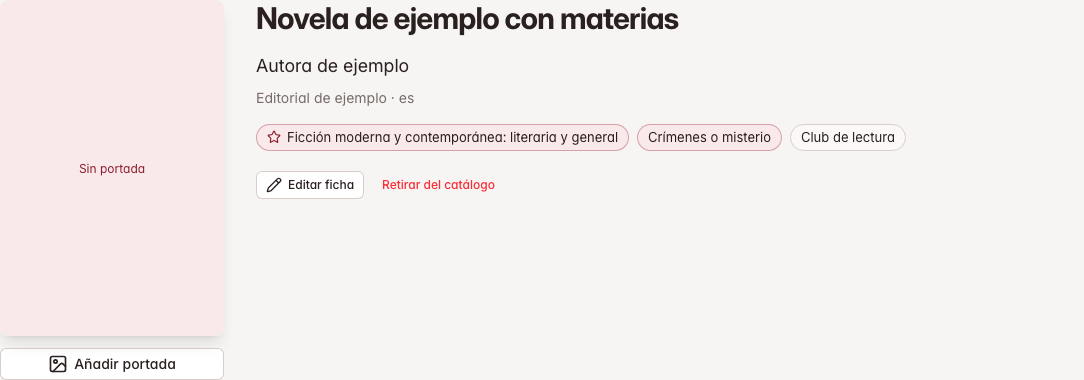
Bajo los identificadores, la ficha muestra las materias y etiquetas del libro; la estrella señala la materia principal. Pulsa una para abrir el catálogo filtrado por ella. Para cambiarlas, pulsa Editar ficha y usa Materias y etiquetas.
Cambiar la ubicación de un ejemplar
- Abre la ficha desde el catálogo.
- En Ejemplares, elige otra Ubicación para la copia concreta.
- Pulsa Guardar ejemplar. La edición y los demás ejemplares conservan sus datos.
Puedes usar Añadir ejemplar en la ficha si tienes otra copia del mismo libro.
Corregir o retirar una ficha
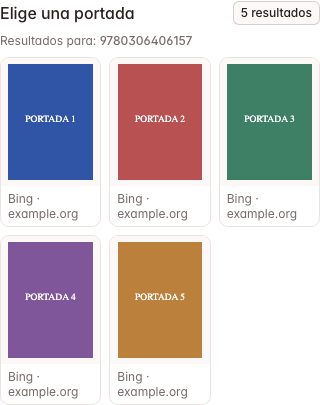
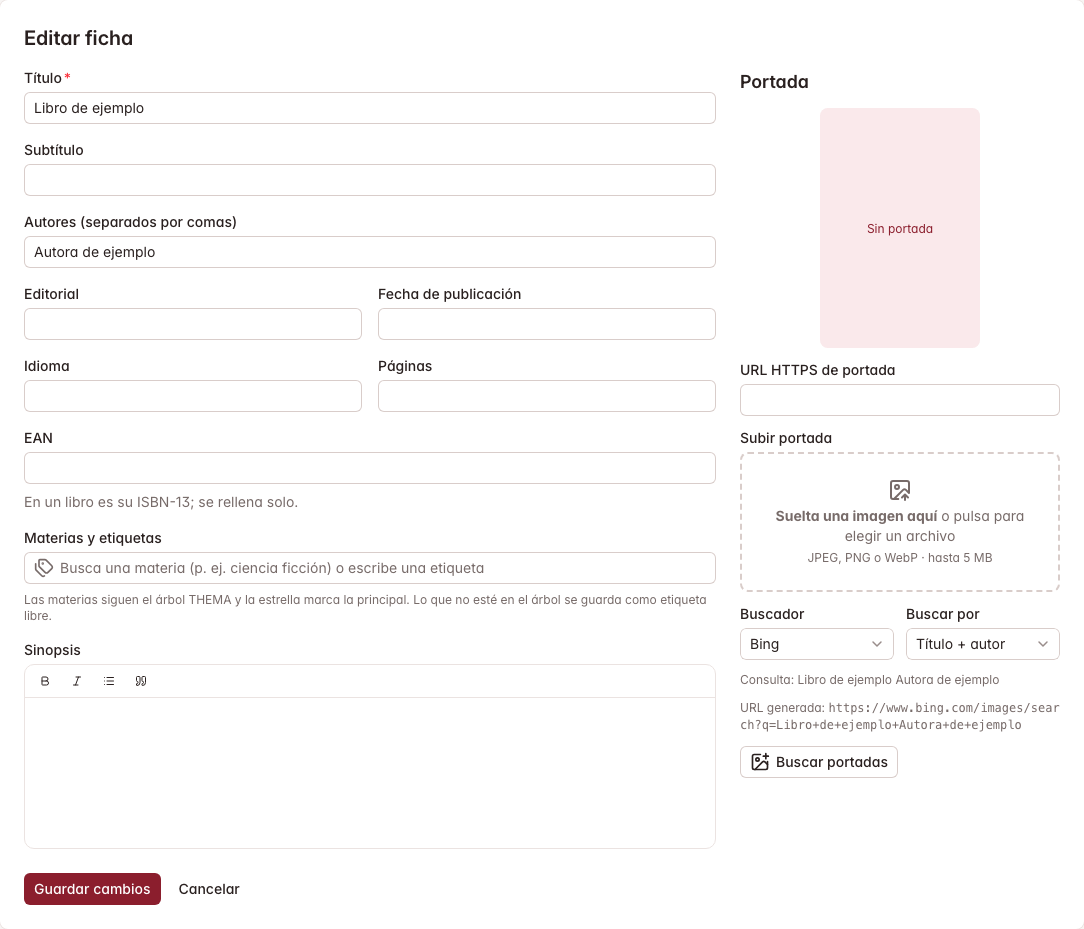
En la ficha, pulsa Cambiar portada debajo de la imagen (o Añadir portada si falta). Se abrirá el editor directamente en Buscar portadas. En Buscar por, selecciona ISBN, EAN o título y autor; el texto de Consulta muestra exactamente lo que se buscará. Bing ordena las candidatas según su coincidencia con el texto o el identificador, pero su búsqueda HTML puede variar y mostrar imágenes que no sean portadas. Revisa la imagen y su procedencia antes de seleccionarla. El botón Buscar portadas permanece disponible aunque el dato elegido esté vacío; al pulsarlo, la ficha te indica qué dato falta. Si cambias el buscador, el modo o el dato mientras la consulta está en curso, se descarta esa respuesta y puedes volver a buscar. Selecciona una propuesta y pulsa Guardar cambios para aplicarla. También puedes arrastrar un archivo JPEG, PNG o WebP de hasta 5 MB desde tu equipo y soltarlo sobre la imagen de la ficha: se abre el editor con la imagen ya subida (origen Archivo propio) y solo falta pulsar Guardar cambios; el editor tiene además el recuadro Suelta una imagen aquí para hacerlo desde ahí o elegir el archivo. También puedes abrir Editar ficha para cambiar título, subtítulo, autores, editorial, fecha, idioma, páginas, EAN, materias, sinopsis o escribir la URL HTTPS de una portada. Las acciones que borran datos (retirar un libro, eliminar un ejemplar) piden confirmación en un cuadro de la propia aplicación.
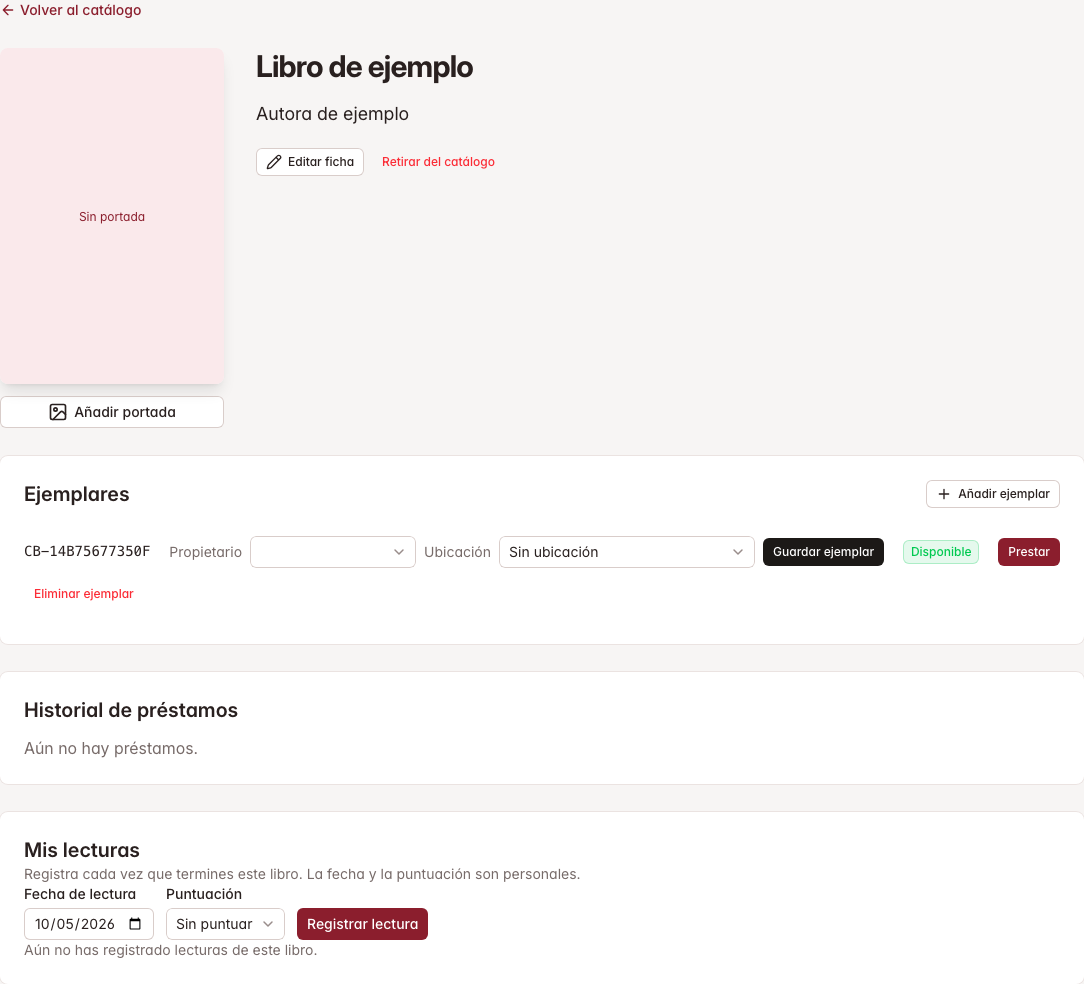
El editor de sinopsis admite negrita, cursiva, listas y citas. Pulsa Guardar cambios o Cancelar. Si tienes el rol de administrador, Eliminar ejemplar retira una copia sin historial; la aplicación impide eliminar copias con préstamos registrados. Retirar del catálogo elimina una edición sin historial o la archiva cuando hay préstamos, conservando esos registros. Los lectores no disponen de estas acciones.
En la ficha también puedes registrar tus lecturas. Desde Listas puedes incluir la edición en una selección ordenada.
Disponibilidad
Un libro aparece como disponible si tiene al menos un ejemplar sin préstamo activo. El filtro Prestado encuentra ediciones con algún ejemplar prestado.
Ver también: alta de libros, ubicaciones y préstamos.