
Apariencia
Ajustes, exportación y copias
En Ajustes puedes revisar los rangos ISBN y las materias, comprobar qué fuentes bibliográficas están configuradas y descargar tus datos.
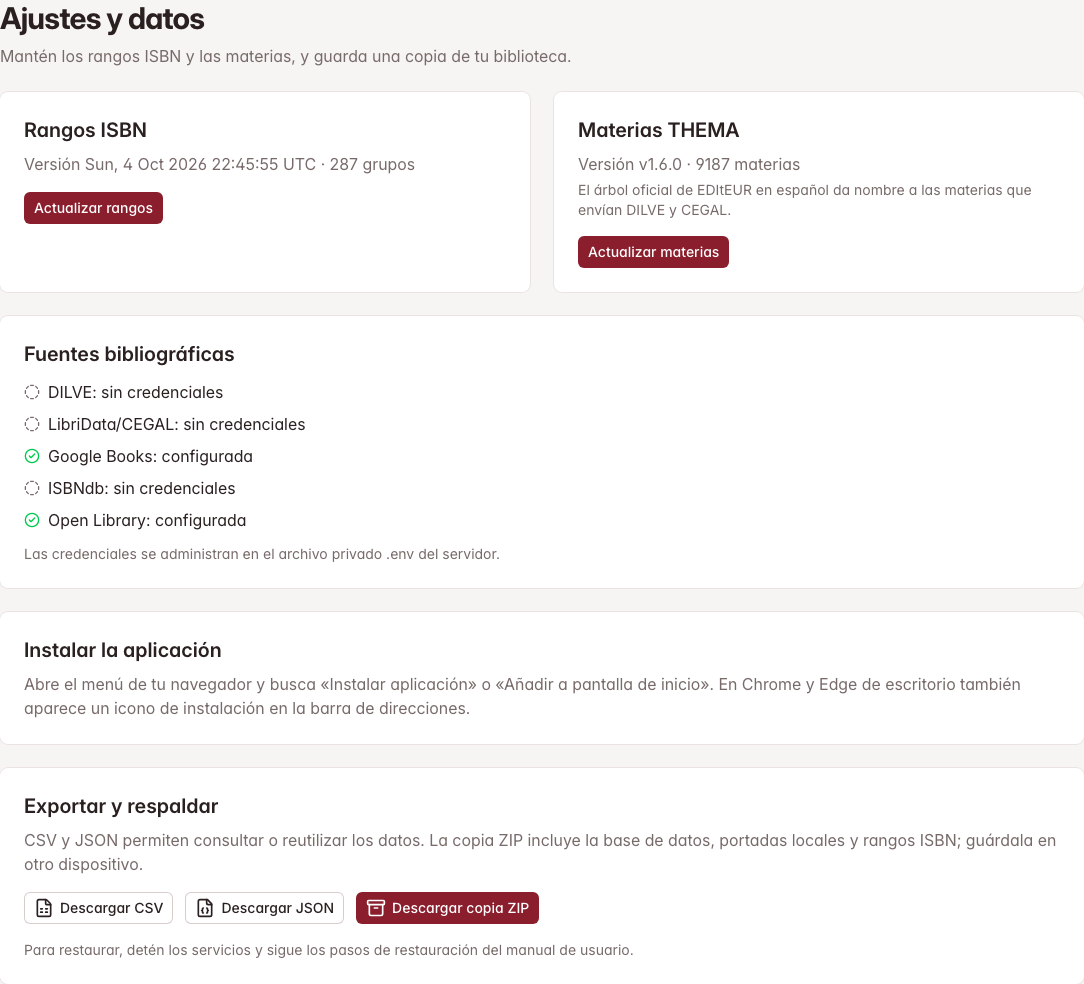
Actualizar rangos ISBN
- Abre Ajustes desde la navegación lateral.
- Comprueba la versión de Rangos ISBN. Pulsa Actualizar rangos para descargar la versión vigente.
- Espera el mensaje de confirmación. Si falla la conexión, la versión anterior continúa disponible.
Actualizar las materias THEMA
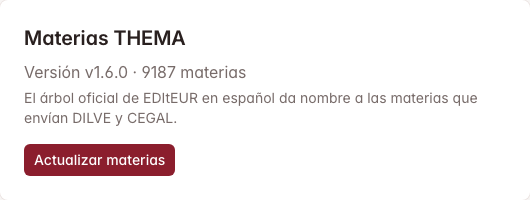
La tarjeta Materias THEMA indica la versión y el número de materias del árbol descargado. El árbol se descarga solo la primera vez que arranca la aplicación; si eres administrador, Actualizar materias vuelve a descargarlo cuando EDItEUR publique una versión nueva. Actualizar el árbol no cambia las materias de tus fichas: solo sus nombres.
Las fuentes DILVE, LibriData/CEGAL e ISBNdb se activan con credenciales válidas en el archivo privado .env del servidor. La tarjeta Fuentes bibliográficas solo muestra si están configuradas; nunca muestra las claves.

Instalar la aplicación
La tarjeta Instalar la aplicación explica cómo añadir Control Biblioteca a tu dispositivo según el navegador y, si este lo permite, ofrece el botón Instalar aplicación. Los pasos por dispositivo están en Instalar la aplicación.
Descargar los datos
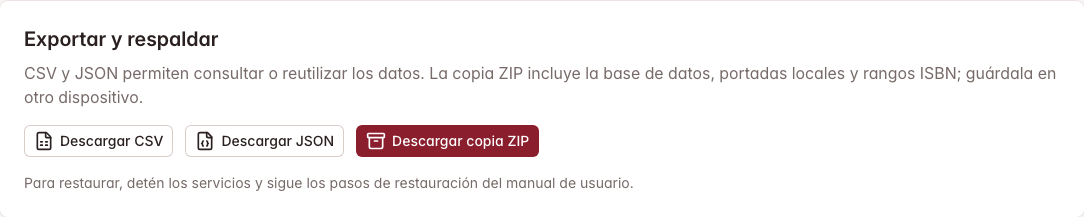
En Exportar y respaldar, elige el formato que necesites:
- Descargar CSV: una fila por ejemplar, adecuada para hojas de cálculo.
- Descargar JSON: fichas, ubicaciones, prestatarios y préstamos con sus identificadores.
- Descargar copia ZIP: disponible para administradores. Incluye la base de datos SQLite, portadas locales y rangos ISBN. Es la opción para restaurar toda la biblioteca.
WARNING
La copia ZIP y el JSON pueden incluir nombres y datos de contacto de prestatarios. Guárdalos en un lugar privado y conserva otra copia fuera del servidor.
Restaurar una copia ZIP
La restauración sustituye la base de datos activa. Hazla en el servidor, con acceso a la carpeta del proyecto:
- Conserva una copia de seguridad de la instalación actual y copia el archivo descargado como
biblioteca-backup.zipen la carpeta del proyecto. - Detén el frontend, el backend y el actualizador:
docker compose stop frontend backend isbn-updater. - Verifica la copia:
docker compose run --rm --no-deps -v "$(pwd)/biblioteca-backup.zip:/restore.zip:ro" backend python -m app.backup verify /restore.zip. - Restaura:
docker compose run --rm --no-deps -v "$(pwd)/biblioteca-backup.zip:/restore.zip:ro" backend python -m app.backup restore /restore.zip --confirm. - Arranca la aplicación:
docker compose up -d frontend backend isbn-updater. Inicia sesión y comprueba algunas fichas y préstamos.
INFO
Si el archivo no supera la comprobación de integridad, la restauración se detiene antes de cambiar datos. El comando exige --confirm y debe ejecutarse solo con los servicios detenidos.